
Cara Mudah Menginstal WhatsApp di PC Beserta Panduan Loginnya
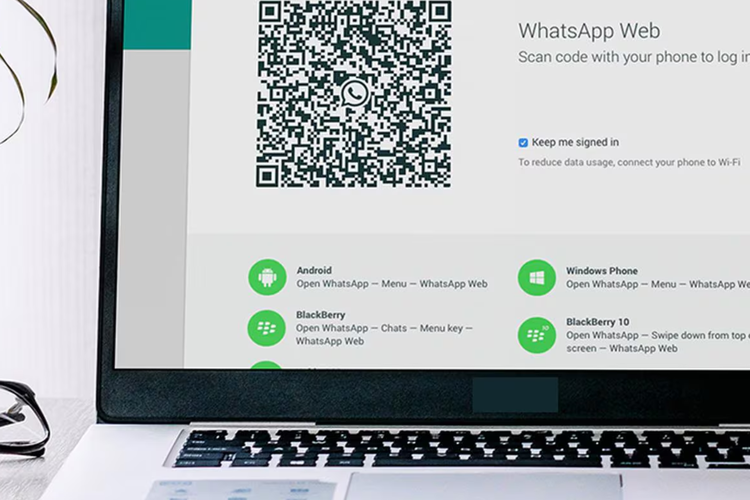
- WhatsApp tak sekadar berfungsi pada perangkat seluler, melainkan juga bisa dinikmati secara langsung di PC guna memperlancar komunikasi, khususnya bagi para pengguna yang rutin menggunakan komputer dalam pekerjaan mereka.
Melalui WhatsApp di komputer, Anda dapat mengirim pesan, berbagi file, dan bahkan melakukan panggilan tanpa perlu selalu mengecek telepon genggam Anda.
Terdapat dua metode utama dalam penggunaannya, yakni dengan menggunakan aplikasi WhatsApp Desktop ataupun layanan WhatsApp Web. Apabila Anda mencari informasi tentang proses unduhWhatsApp pada perangkat komputer beserta petunjuk log in yang sederhana, silakan simak penjelasan di bawah ini. KompasTekno menguraikannya.
Langkah-langkah untuk mengunduh WhatsApp pada komputer
- Luncurkan peramban web pada komputer Anda (seperti Chrome, Edge, Firefox, atau yang lainnya).
- Berkunjunglah ke laman web rasmi WhatsApp di https://www.whatsapp.com/download.
- Pilih opsi yang cocok untuk sistem operasi komputer Anda, entah itu Windows ataupun Mac.
- Setelah proses unduhaninstaller selesai, bukalah berkasnya.
- Patuhi petunjuk pemasangan sampai prosesnya berakhir.
- Setelah proses pemasangan selesai, buka aplikasi WhatsApp Desktop.
- Anda akan menghadapi sebuah tampilan berkode QR yang harus Anda pindahtukan scannernya untuk login .
Langkah-langkah untuk masuk ke WhatsApp di komputer
- Ketuk ikon aplikasi WhatsApp Desktop yang telah terinstal pada perangkat komputer Anda.
- Setelah membuka aplikasi, Anda akan menemui halaman yang berisi kode QR.
- Luncurkan aplikasi WhatsApp pada perangkat seluler Anda.
- Android: Klik ikon tiga titik yang berada di sudut kanan atas, kemudian pilh opsi Perangkat Terhubung (Linked Devices).
- Untuk perangkat iPhone: Buka "Settings", kemudian pilh "Device Pairing".
- Pada Link a Device, ketuk pada opsi Perangkan Perangkat (Tap on Link a Device), kemudian gunakan kamera di telepon Anda dan fokuskan ke layar komputer untuk mendekripsi kode QR tersebut.
- Setelah kode QR tersebut discan, akun WhatsApp Anda akan terbuka secara otomatis di komputer.
- Setiap obrolan dan kontak akan diselaraskan, membolehkan Anda mengirimi pesan, berbagi dokumen, atau menelepon secara langsung melalui perangkat komputer.
- Untuk memastikan WhatsApp Desktop berjalan dengan lancar,pastikan smartphone Anda selalu tersambung dengan jaringan internet.
- Jika ingin keluar, buka “Perangkat Tertaut” di ponsel Anda, pilih perangkat PC yang sedang digunakan, lalu tekan “Keluar”.
Itulah cara download WhatsApp di PC serta tutorial loginnya. Semoga membantu.
Raih informasi terkini seputar teknologi dan perangkat elektronik favoritmu tiap harinya. Segera daftar ke Grup WhatsApp KompasTekno.
Caranya klik link https://whatsapp.com/channel/0029VaCVYKk89ine5YSjZh1a Anda perlu menginstal aplikasi WhatsApp terlebih dahulu di telepon seluler Anda.
Anda telah membaca artikel dengan judul Cara Mudah Menginstal WhatsApp di PC Beserta Panduan Loginnya. Semoga bermanfaat dan terima kasih sudah berkunjung di website Kaweden MYID.
Gabung dalam percakapan